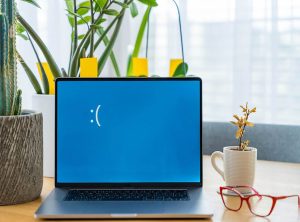
De lucht boven Amsterdam is vaak grauw, vooral op vroege ochtenden in de overgang van herfst naar winter. De vochtige lucht hangt nog in het huis terwijl ik aan mijn kleine schrijftafel bij het raam zit. Een versgezette kop zwarte koffie dampt zachtjes naast me. Daar ligt mijn trouwe Chromebook, het apparaat dat mij overal mee naartoe heeft vergezeld — voor schrijven, het bewerken van foto’s, of gewoon een avond Netflix. Maar vanmorgen, toen ik op de aan/uit-knop drukte, gebeurde er helemaal niets.
Speciaal Voor Jou Geselecteerd
Ja, je leest het goed — mijn Chromebook weigerde ineens op te starten.
Eerlijk gezegd kreeg ik het even benauwd. Na jarenlang leven in Nederland, waarin alles digitaal en online gaat, voelde het alsof ik plotseling een hand kwijt was. Zonder mijn Chromebook kon ik niets meer doen. Dus bleef ik eerst een minuut of tien voor het apparaat zitten, om mezelf te kalmeren, en begon toen stap voor stap mogelijke oorzaken na te gaan. Wat begon als een frustrerende ochtend, werd uiteindelijk een leerzaam moment. Hier deel ik mijn ervaring, zodat jij misschien wat tijd en stress kunt besparen als je ooit met hetzelfde probleem te maken krijgt.
Stap 1: Ontkoppel alle randapparatuur
Die ochtend was mijn Chromebook aangesloten op een USB-C-hub met daaraan een toetsenbord, een muis en een externe harde schijf. Mijn eerste stap was om al deze accessoires los te koppelen — een regel die ik mezelf in het verleden heb aangeleerd: begin altijd met een schone lei.
Soms kunnen externe apparaten kortsluiting veroorzaken of de opstartprocedure verstoren. Vooral oudere USB-apparaten kunnen problemen geven als ze tijdens het opstarten zijn aangesloten.
Ik verwijderde zelfs de SD-kaart en SIM-kaart (als jouw model dat ondersteunt), om zeker te zijn dat er niets externs de boel in de war bracht.
Stap 2: Maak de poorten schoon, vooral de stroomaansluiting
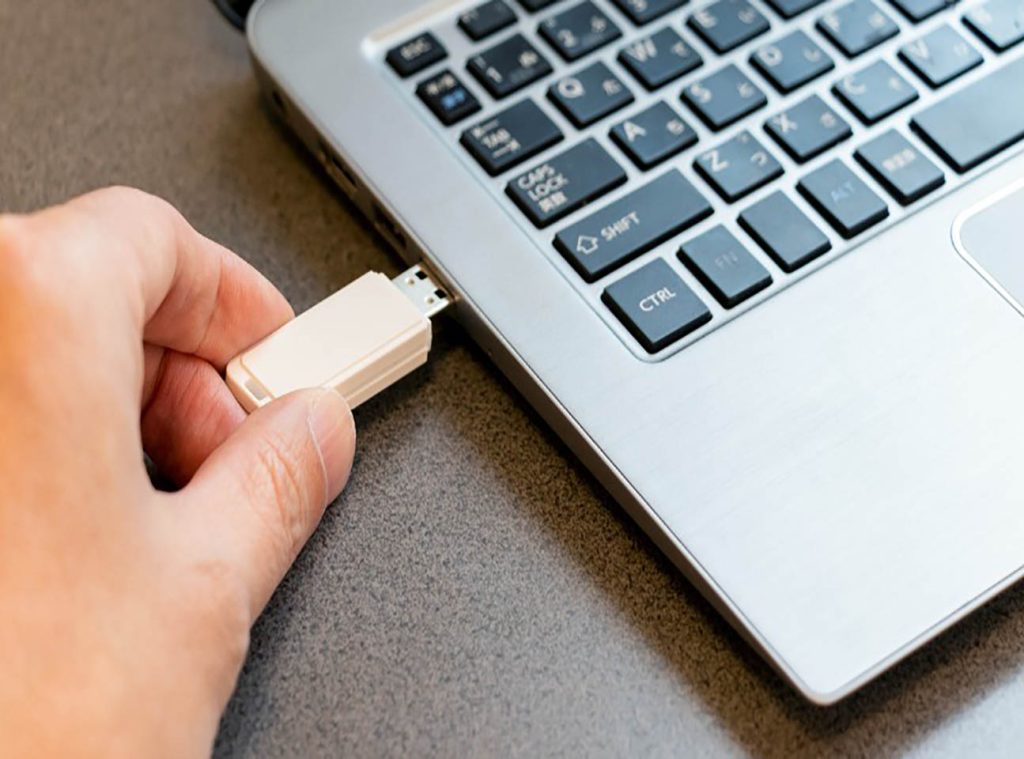
In een Hollands huis in de herfst verzamelt zich stiekem behoorlijk wat stof. En in dit vochtige klimaat hecht dat stof zich graag aan je USB-C-aansluitingen of ventilatieopeningen. Als dat stof zich ophoopt in de poorten van je Chromebook, kan dat de stroomtoevoer of gegevensverbinding verstoren.
Ik pakte een spuitbus met perslucht uit mijn la en blies voorzichtig in de USB-C-poort. Daarna controleerde ik ook andere poorten: HDMI, koptelefoonaansluiting, USB-A — sommige zaten vol kleine pluisjes.
Heb je geen perslucht in huis? Gebruik dan een wattenstaafje met een beetje isopropylalcohol. Gebruik geen water, en zeker geen houten stokjes, want houtsplinters kunnen blijven steken in de poorten, wat het probleem alleen maar erger maakt.
Stap 3: Controleer of je scherm werkt
Een opstartprobleem is extra frustrerend als het scherm helemaal zwart blijft. Maar soms lijkt het alleen maar alsof je Chromebook niets doet. Misschien staat de helderheid per ongeluk helemaal op nul, of is het scherm bevroren zonder dat je het weet.
Ik drukte meerdere keren op de helderheidstoetsen, maar zonder resultaat. Daarna hield ik de aan/uit-knop tien seconden ingedrukt om te controleren of ik iets voelde — een trilling, een temperatuurstijging. Vervolgens sloot ik een externe monitor aan via HDMI, om te kijken of er signaal werd doorgegeven.
Deze stap is cruciaal. Als je via een externe monitor wél beeld krijgt, weet je dat het probleem in je scherm zit en niet in het besturingssysteem of moederbord. Veel mensen vergeten deze mogelijkheid.
Stap 4: Probeer een andere oplader of stopcontact
Ik gebruikte altijd de originele USB-C-lader die bij mijn Chromebook zat. Maar die ochtend leek het alsof hij het gewoon niet meer deed. Ik voelde aan de kabel — die was een beetje stijf, wat op kabelbreuk kan wijzen.
Toen probeerde ik de oplader van mijn telefoon. Niet ideaal qua vermogen, maar prima voor een snelle test. En ja hoor, het lampje naast het toetsenbord ging ineens branden. Opluchting. De Chromebook kreeg weer stroom — het probleem lag dus niet bij het apparaat zelf, maar bij de lader.
Als je in Nederland een nieuwe of betrouwbare USB-C-kabel nodig hebt, raad ik de volgende websites aan:
- Coolblue.nl – een bekende en betrouwbare Nederlandse webwinkel. Snelle levering, duidelijke productomschrijvingen, goede klantenservice.
- Bol.com – het ‘Amazon van de Lage Landen’. Groot aanbod, veel merken, vaak interessante aanbiedingen.
- Kabeldirect.nl – specialist in kabels van alle soorten en maten. Uitstekend voor wie iets specifieks zoekt, en veel technische details per product.
Let erop dat je een kabel koopt die minimaal 60W stroom ondersteunt. Lagere wattages zijn soms niet voldoende om een Chromebook effectief op te laden.
Stap 5: Controleer de batterijstatus
Soms is het niet de kabel of poort, maar de batterij zelf die kuren vertoont. Heb je je Chromebook een tijd niet gebruikt? Of is hij volledig leeg geraakt? Dan kan de batterij diep ontladen zijn. In zulke gevallen heeft het apparaat tijd nodig om weer wakker te worden — soms wel 20 tot 30 minuten opladen voordat er iets gebeurt.
Ik sloot mijn Chromebook aan met de nieuwe kabel, wachtte twintig minuten, en toen… verscheen eindelijk het vertrouwde opstartscherm. Wat een opluchting. Het voelde alsof een goede vriend weer tot leven kwam.
Als je Chromebook zelfs na langdurig opladen niet reageert, is de batterij misschien versleten. In Nederland zijn officiële vervangingen meestal prijzig, maar er zijn alternatieven:
- Fixje.nl – een Nederlandse website die gespecialiseerd is in batterijvervanging en reparaties. Je kunt de onderdelen bestellen of je apparaat opsturen.
- MediaMarkt.nl – een grote elektronicaketen met reparatieservice in de winkel of via inleverpunten.
- Studentaanhuis.nl – zij sturen een techneut naar je huis voor diagnose of kleine reparaties. Vooral handig als je in een stad woont zoals Amsterdam, Den Haag of Rotterdam.
Stap 6: Gebruik Powerwash als laatste redmiddel
Start je Chromebook wél op, maar blijft hij traag, crashen of vastlopen? Dan kun je een ‘Powerwash’ overwegen — oftewel het volledig resetten van het systeem naar fabrieksinstellingen. Alles wordt gewist, inclusief accounts, bestanden en instellingen. Je Chromebook is daarna net als toen je hem kocht.
Belangrijk: zorg dat je al je belangrijke bestanden hebt geback-upt. Ik gebruik zelf Google Drive voor documenten, en externe SSD’s voor foto’s en video’s.
Zo voer je een Powerwash uit:
- Zet je Chromebook aan;
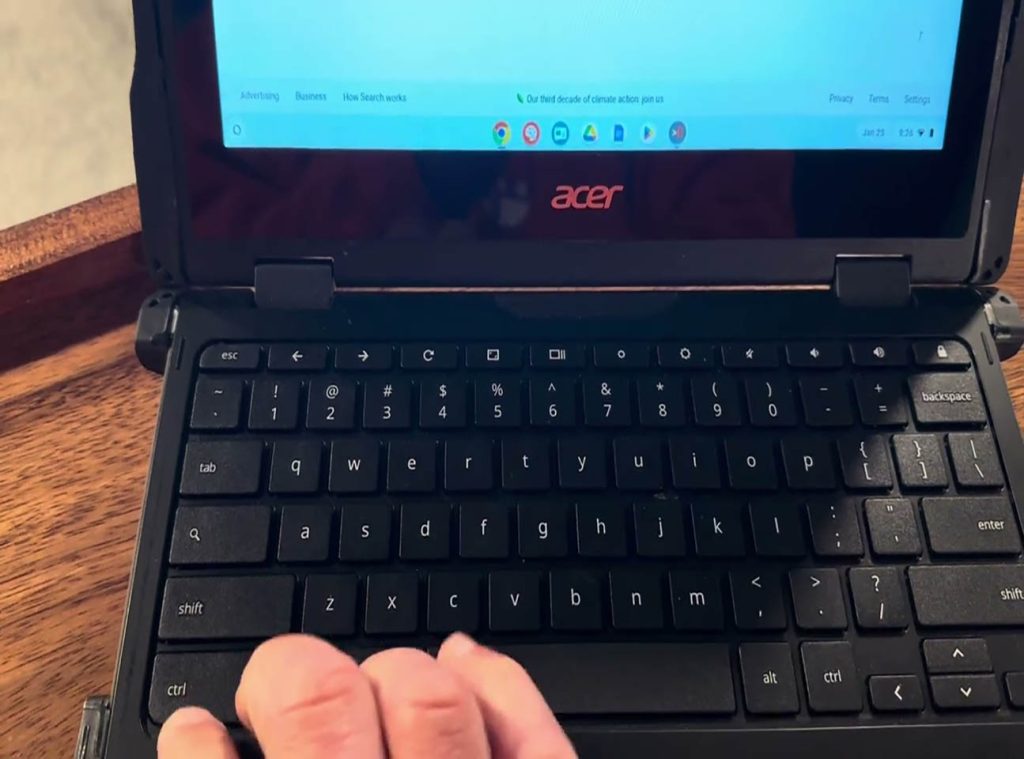
- Druk tegelijkertijd op Ctrl + Alt + Shift + R;
- Klik op ‘Herstarten’;
- Op het volgende scherm kies je ‘Powerwash’ en bevestig je;
- De Chromebook wist nu alles en start opnieuw op;
- Log opnieuw in met je Google-account.
Na een paar minuten werkte alles weer soepel, alsof er nooit iets mis was geweest.
Wat ik persoonlijk heb geleerd van deze ervaring
Die ochtend kostte me misschien drie uur, maar het leverde me ook iets waardevols op: een dieper begrip van mijn eigen apparaten. Voorheen zag ik mijn Chromebook als een lichtgewicht hulpmiddel. Handig, maar vervangbaar. Nu besef ik pas hoeveel mijn dagelijks leven eraan hangt.
Elke ochtend begin ik met mijn Chromebook. Ik check mijn mail, schrijf aan nieuwe artikelen, bewerk foto’s, bel via Google Meet, beheer mijn server thuis… Het is mijn digitale hartslag. En het is de moeite waard om goed voor dat hart te zorgen.
Ik leerde dat regelmatig schoonmaken, het gebruik van hoogwaardige kabels, en vooral: niet in paniek raken, essentieel zijn. En dat een beetje technische kennis het verschil kan maken tussen paniek en een snelle oplossing.
Mijn aanbevelingen, uit eigen ervaring
- Blijf kalm – veel problemen zijn eenvoudiger op te lossen dan je denkt. Niet opstarten betekent niet direct dat het apparaat kapot is.
- Volg systematisch een checklist – kabels, poorten, accessoires, beeldscherm, batterij, software.
- Gebruik Nederlandse webshops – zoals Coolblue, Bol.com, Tweakers.net voor prijsvergelijkingen, of specialistische sites zoals Kabeldirect.nl.
- Back-up je bestanden – regelmatig en op meerdere plekken (Google Drive, externe SSD, NAS).
- Investeer in kwaliteit – een goede oplader, beschermhoes, of een schermfilter kunnen veel problemen voorkomen.
- Overweeg een upgrade – als je vaker problemen hebt, kijk dan naar de nieuwe Chromebook Plus-modellen van Lenovo, Acer of HP. Die zijn sneller, krachtiger en ondersteunen meer offline functies.
- Laat je apparaat periodiek schoonmaken – zeker in vochtige en stoffige Nederlandse omgevingen kan een jaarlijkse reiniging wonderen doen.
Nu zit ik opnieuw voor mijn herstelde Chromebook. Buiten glijdt de zon aarzelend door de wolken over de grachten van Amsterdam. Mijn toestel zoemt zachtjes, alsof er niets is gebeurd. Ik open Google Docs, adem diep in, en begin te typen.
Mijn trouwe Chromebook is terug — en klaar voor het volgende hoofdstuk.
Als je deze ervaring ooit doormaakt, hoop ik dat je iets aan deze woorden hebt. En als jouw Chromebook ooit stil blijft, denk dan terug aan deze ochtend, de koffie, het stof, het wachten — en weet: met een beetje geduld komt het vaak gewoon weer goed.