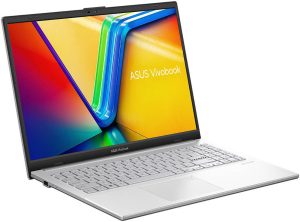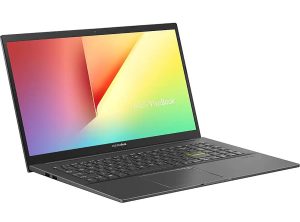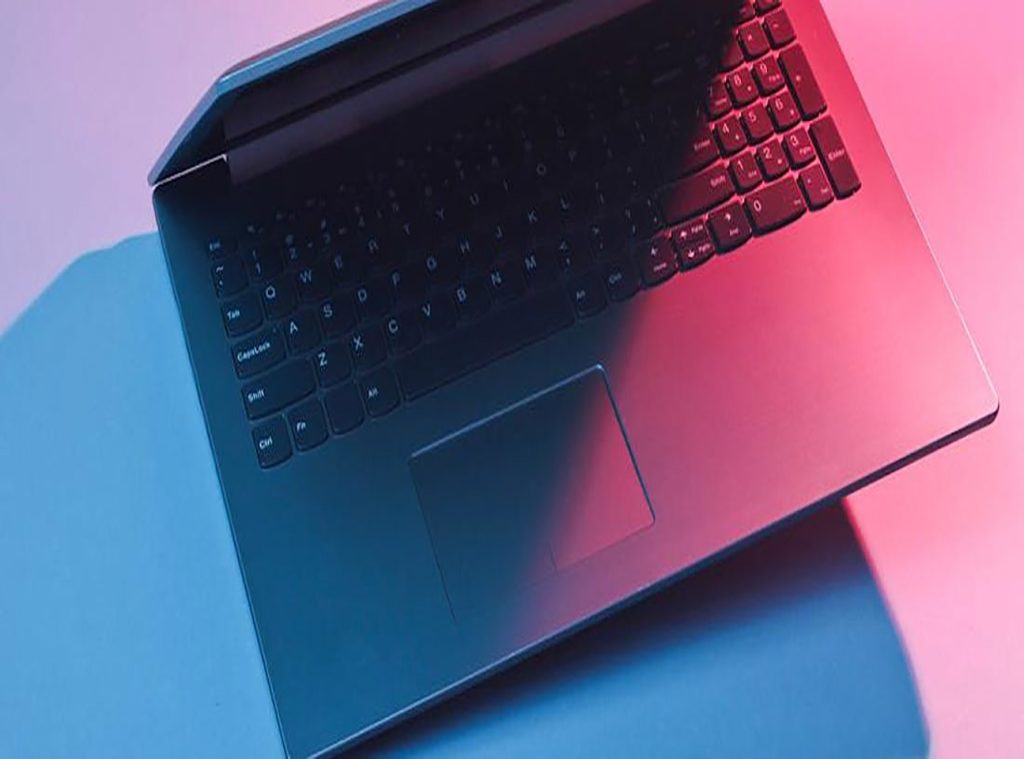
Toen ik de doos van mijn gloednieuwe laptop opende, sloeg mijn hart een beetje sneller. Elke keer dat ik een nieuwe laptop koop, voelt het alsof ik aan een nieuw avontuur begin. Het bekende systeem, onbekende toetsen, een glanzend scherm — elke pixel lijkt te zeggen: “Welkom in een nieuwe wereld!”
Speciaal Voor Jou Geselecteerd
Maar ervaring heeft me geleerd: niet meteen gebruiken! Hoe enthousiaster je bent, hoe belangrijker het is om rustig te blijven. Een nieuwe laptop is geweldig, maar zonder een goede basis kunnen er later allerlei frustraties ontstaan. Vandaag neem ik je stap voor stap mee in wat je écht als eerste moet doen wanneer je nieuwe laptop binnenkomt. Geen unboxing of benchmarks, maar een praktische en no-nonsense checklist.
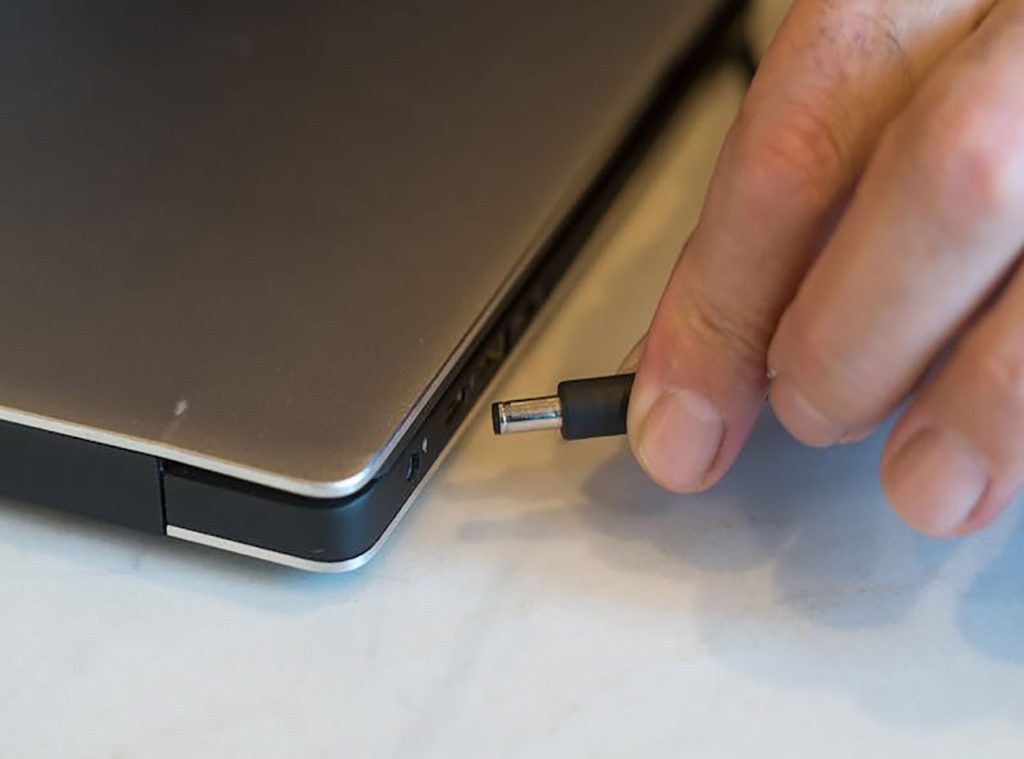
Stap 1: Sluit de oplader aan en laat de batterij volledig op
De eerste neiging is vaak om direct op de aan/uit-knop te drukken. Doe dat niet. Sluit eerst de oplader aan en laat de batterij volledig opladen. Nieuwe laptops worden meestal geleverd met een batterij die in opslagmodus staat, niet ideaal om meteen te gebruiken. Door deze rustig van 0% naar 100% op te laden, zorg je ervoor dat het systeem de batterij correct herkent. Het helpt ook bij het kalibreren van het laadproces en verlengt uiteindelijk de levensduur van de batterij.
Mijn laptop kwam van BCC.nl, en zodra ik hem had, sloot ik hem direct aan op de oplader. Even laten opladen, alsof ik hem officieel welkom heet in mijn huis.
Stap 2: Eerste keer opstarten — stel je account zorgvuldig in
Wanneer de batterij vol is, kun je de laptop opstarten. Windows raadt tegenwoordig standaard aan om met een Microsoft-account in te loggen. Eerlijk? Ik was daar eerst sceptisch over. Waarom zou ik mijn gegevens in de cloud willen?
Maar deze keer besloot ik het toch te doen — en met goede reden. Instellingen, achtergrondafbeeldingen, browserfavorieten en zelfs WiFi-wachtwoorden worden automatisch gesynchroniseerd. Dat scheelt ontzettend veel tijd.
Gebruik je liever een lokaal account? Dat kan ook: schakel de wifi uit tijdens de installatie, dan kun je het Microsoft-account overslaan. Ik gebruik zelf een Outlook-adres, dus aansluiten bij Microsoft ging vanzelf.
Stap 3: Voer onmiddellijk systeemupdates uit
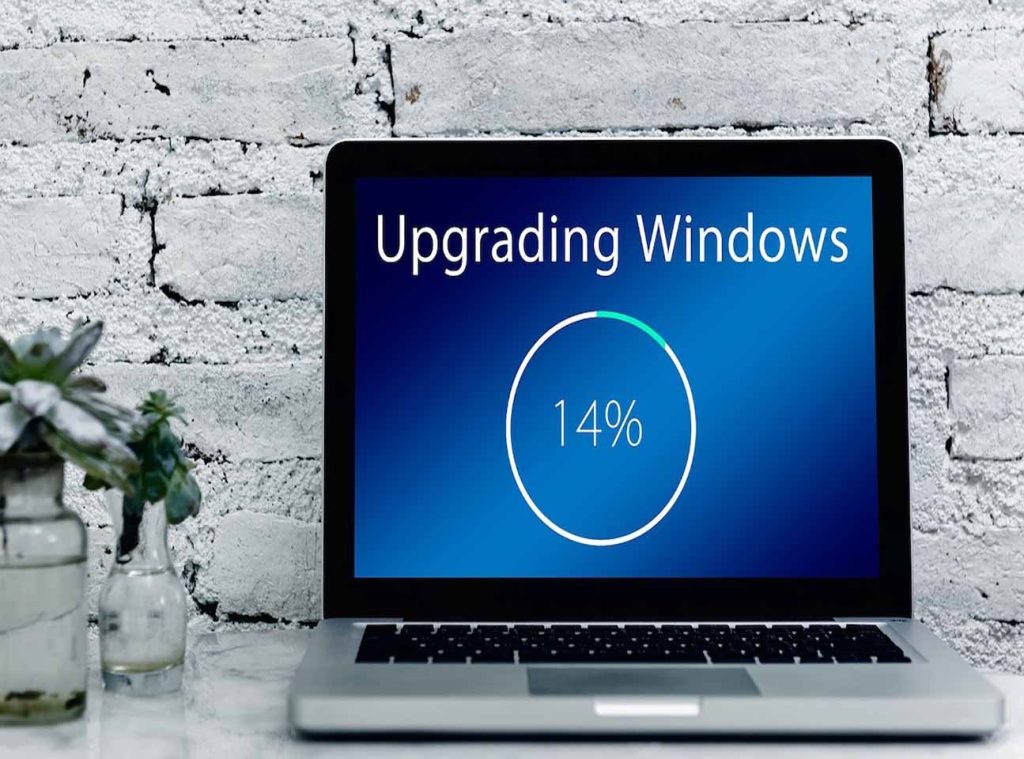
De versie van Windows die op je laptop staat, is waarschijnlijk al een paar maanden oud. Ga dus direct naar “Instellingen” > “Windows Update” en installeer alles wat daar staat. Soms zijn dat tientallen updates en moet je meerdere keren herstarten.
Maar dit is essentieel. In een tijd van toenemende cyberdreigingen zijn beveiligingslekken een groot risico. Na mijn updates was ik meteen op Windows 11 versie 23H2, compleet met de nieuwste Copilot-functies.
Stap 4: Verwijder onnodige voorgeïnstalleerde software
Een nieuwe laptop komt vaak met allerlei voorgeïnstalleerde programma’s — en 80% daarvan heb je niet nodig.
Open het startmenu of ga naar “Instellingen” > “Apps” > “Geïnstalleerde apps” en verwijder alles wat je niet gebruikt. Denk aan Candy Crush, Netflix, TikTok… die nemen alleen maar ruimte in en vertragen het systeem.
Voor ingebouwde Windows-apps zoals Xbox Console, Nieuws of Weer gebruik ik PowerShell of tools zoals Windows10Debloater (te vinden op GitHub — veilig en gratis). Ondanks de naam werkt het ook perfect op Windows 11.
Stap 5: Bescherm je privacy — zet tracking uit
Windows houdt standaard je gebruiksgedrag bij voor “persoonlijke aanbevelingen” en advertenties. Ik vind dat op z’n zachtst gezegd vervelend.
Ga naar “Instellingen” > “Privacy en beveiliging” > “Algemeen” en zet daar alle opties uit. Zoals:
- “Apps toestaan mijn advertentie-ID te gebruiken”
- “Toets- en schrijfgegevens verzenden naar Microsoft”
- “Mij gepersonaliseerde inhoud laten zien”
Wil je het grondiger aanpakken? Gebruik dan Shutup10++ van O\&O Software. Deze tool leidt je stap voor stap door alle privacy-instellingen en helpt je ongewenste tracking uit te schakelen.
Stap 6: Activeer ransomwarebescherming
Windows Defender is tegenwoordig goed, maar één belangrijke functie staat standaard uit: Controlled Folder Access.
Ik ben ooit bijna slachtoffer geweest van een ransomware-aanval via een e-mailbijlage. Sindsdien is dit het eerste wat ik doe.
Ga naar “Windows Beveiliging” > “Virus- en bedreigingsbeveiliging” > “Ransomwarebescherming” en zet Toegangsbeheer voor mappen aan. Vergeet niet om vertrouwde apps zoals Office en Photoshop toe te voegen aan de lijst met toegestane apps, anders kunnen ze geen bestanden opslaan.
Stap 7: Migreer bestanden en instellingen van je oude laptop
Ga je je oude laptop niet meer gebruiken? Dan is het tijd voor datamigratie. Ik gebruik meestal twee methodes:
Optie 1: Externe harde schijf via USB
De meest betrouwbare methode. Kopieer mappen zoals “Documenten”, “Bureaublad” en “Downloads” naar een externe schijf. Ik gebruik een Samsung T7 SSD, gekocht via bol.com — razendsnel en betrouwbaar.
Optie 2: Cloudopslag
Voor documenten die je niet elke dag nodig hebt, gebruik ik Google Drive (15 GB gratis) of OneDrive (ideaal als je al een Microsoft-account hebt).
Extra tip: installeer EaseUS Todo PCTrans. Hiermee kun je over hetzelfde netwerk programma’s, instellingen en gebruikersaccounts van je oude naar je nieuwe laptop overzetten.
Stap 8: Installeer alle essentiële programma’s in één keer
Je hebt ongetwijfeld favoriete tools zoals Chrome, 7-Zip, VLC, Notepad++ of SumatraPDF. In plaats van deze afzonderlijk te downloaden, gebruik ik Ninite.
Op de website kies je je favoriete software, waarna je één installer downloadt die alles automatisch voor je regelt. Geen toolbars, geen reclame, geen gedoe. Super efficiënt!
Stap 9: Installeer extra antivirus — vertrouw niet alleen op Defender
Windows Defender is prima voor de basis, maar als je vaak zip-bestanden opent, met gevoelige data werkt of online transacties doet, dan is extra beveiliging slim.
Ik gebruik Avast Free Antivirus. Toen ik mijn laptop op Alternate.nl kocht, kreeg ik een jaar gratis premium erbij. Het werkt goed, detecteert veel en is minder opdringerig dan vroeger.
Wil je investeren in premium bescherming? Dan zijn Bitdefender en ESET NOD32 topkeuzes.
Stap 10: Stel automatische back-ups in
Een goede laptop beschermt je niet tegen dataverlies. Virussen, menselijke fouten of hardwarestoringen kunnen alles vernietigen.
Activeer daarom Windows Backup via het startmenu. Hiermee worden je bureaublad, documenten en instellingen automatisch gesynchroniseerd met OneDrive.
Heb je veel data of wil je niet volledig op de cloud vertrouwen? Gebruik dan tools zoals Acronis, Macrium Reflect of Veeam Free voor lokale schijf- of systeemback-ups. Ik gebruik zelf een WD 4TB externe schijf, gekocht bij Mediamarkt.nl, voor maandelijkse back-ups.
Stap 11: Pas energiebeheer en prestatie-instellingen aan
Standaard staat Windows vaak op “gebalanceerde modus”. Voor creatievelingen of gamers is “Beste prestaties” meestal een betere keuze.
Ga naar “Instellingen” > “Systeem” > “Energiebeheer” en kies de juiste energie-instelling. Sommige laptops ondersteunen ook het beperken van batterij-oplaadniveau tot 80%, om batterijveroudering tegen te gaan.
Stap 12: Controleer je hardwareconfiguratie
Vertrouw niet blind op de specificaties op de doos. Gebruik tools zoals:
- CPU-Z (voor processorinformatie)
- GPU-Z (voor grafische kaart)
- CrystalDiskInfo (voor harde schijfstatus en temperatuur)
Controleer ook op dode pixels met https://lcdtech.info/en/tests/dead.pixel.htm. Kleine moeite, groot gemak.
Stap 13: Registreer je garantie en bewaar je aankoopbewijs
Ga naar de website van je merk (Lenovo, Dell, ASUS, etc.) en registreer je product. Veel fabrikanten geven je dan een extra jaar garantie.
Bewaar je aankoopbewijs digitaal in OneDrive, Dropbox of Google Keep — zodat je het niet kwijtraakt wanneer je het echt nodig hebt.
Stap 14: Stel een wachtwoord en automatische vergrendeling in
Zelfs als je alleen woont, is beveiliging belangrijk. Stel in “Instellingen” > “Accounts” > “Aanmeldopties” een PIN, wachtwoord of Windows Hello in (vingerafdruk, gezichtsherkenning).
Daarnaast stel ik altijd automatische schermvergrendeling in na 5 minuten inactiviteit. Zo voorkom je dat iemand ongewenst toegang krijgt als je even wegloopt.
Kooptips: Betrouwbare winkels in Nederland
Wil je zelf een laptop of accessoires kopen in Nederland? Check deze winkels:
- Coolblue.nl – Snelle levering, uitstekende service, vaak dezelfde dag bezorgd.
- Bol.com – Groot aanbod, regelmatig acties en bundeldeals.
- Mediamarkt.nl – Fysieke winkels + online. Je kunt apparaten eerst testen.
- Alternate.nl – Perfect voor gamers en power-users. Veel aanpasbare configuraties.
- BCC.nl – Ouderwetse service, inclusief inruil van oude apparaten.
- Amazon.nl – Lage prijzen, vaak met direct shipping vanuit Duitsland.
Een nieuwe laptop is als een nieuwe start. Als je het goed instelt, haal je er alles uit wat erin zit. Ik hoop dat deze praktische checklist je helpt om het maximale uit je nieuwe apparaat te halen.
Denk eraan: je hebt flink geïnvesteerd, dus laat slechte gewoontes je ervaring niet verpesten. Werk soepel, edit zonder haperen, en geniet van een toekomst met meer snelheid en veiligheid.
Ben je al aan de slag gegaan? Sla dit artikel dan op voor later. Je weet maar nooit wanneer je het weer nodig hebt.
Je nieuwe laptop is gearriveerd. Ben jij er klaar voor?