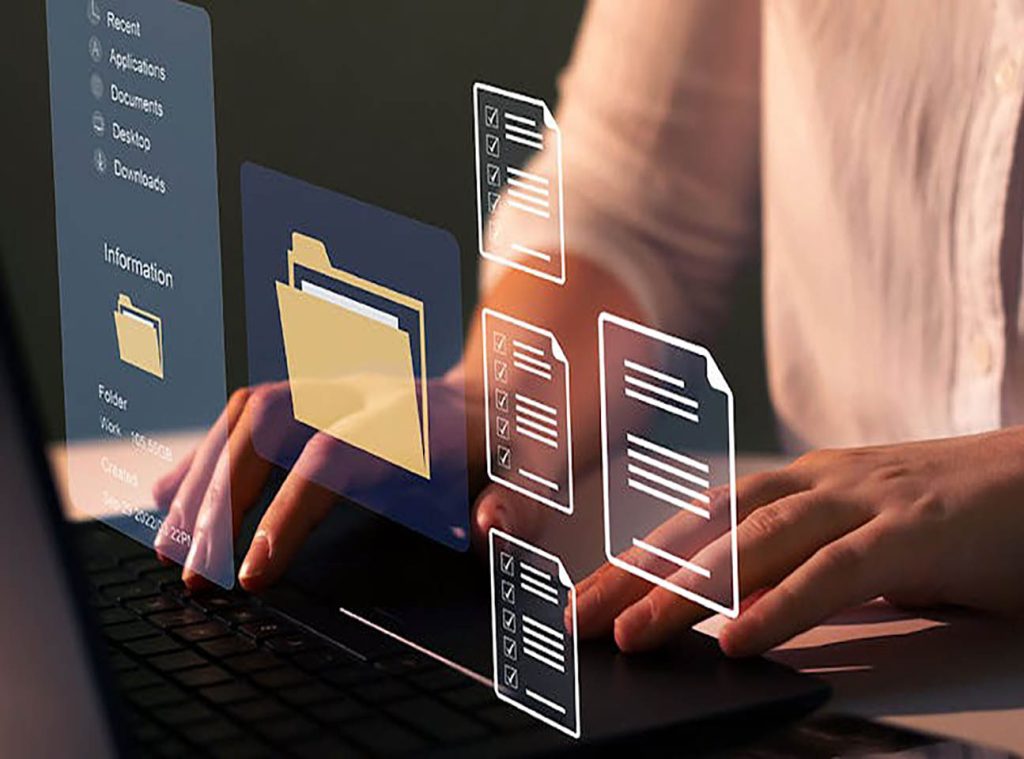
Soms word ik overvallen door een gevoel van onzekerheid. Vooral wanneer ik het druk heb op mijn werk, is één van mijn grootste zorgen of de mappen die ik zorgvuldig heb georganiseerd, gearchiveerd en geback-upt, werkelijk volledig gekopieerd zijn. Zijn er misschien bestanden vergeten? Of erger nog: lijken twee mappen exact hetzelfde, terwijl ze in werkelijkheid ongemerkt uit elkaar zijn gegroeid?
Speciaal Voor Jou Geselecteerd
Het klinkt als een klein probleem, maar voor mij hangt er vaak veel vanaf. Elk bestand, elk document kan net het verschil betekenen tussen een soepel verlopend project en een catastrofe. Net zoals op een regenachtige dag in Nederland: terwijl je uit het raam kijkt en de donkere wolken ziet samenpakken, denk je ineens – “Heb ik wel alle ramen dichtgedaan?” Dat knagende gevoel móét je oplossen. En dus begon ik aan mijn zoektocht naar een snelle, betrouwbare manier om mappen en bestanden te vergelijken.
Eerste instinct: visueel vergelijken? Onwerkbaar!
Ik herinner me nog goed de eerste keer dat dit mij overkwam op kantoor. Ik had een complete projectmap van een klant overgezet van mijn werklaptop naar een externe harde schijf. De mappen leken identiek qua naam en grootte, maar iets voelde niet goed. Dus begon ik handmatig elke submap te openen, elk bestand te controleren. Een half uur later wist ik het zeker: dit is geen houdbare methode.
Je ogen hebben grenzen, zeker wanneer je duizenden bestanden moet doorzoeken. Je kunt jezelf niet als een AI laten functioneren die elke byte perfect scant. En als je de verkeerde versie van een bestand gebruikt – zelfs als het alleen een verouderd PDF-rapport is – dan loop je het risico om je geloofwaardigheid bij een klant volledig kwijt te raken.
De simpelste methode: map-eigenschappen bekijken
Sommige mensen vertrouwen op de basisaanpak: rechter muisklik op een map en dan “Eigenschappen” openen. Je ziet dan het aantal bestanden, de totale grootte en de aanmaakdatum. Deze methode is handig als je snel wilt inschatten of twee mappen verschillen.
Ik sleep de vensters vaak naast elkaar en bekijk in één oogopslag de bytes en aantallen. Maar zelfs als alles er hetzelfde uitziet, kunnen er nog steeds verschillen zijn: misschien is de naam van een bestand anders, of zijn de inhoud en versie veranderd. Het is als twee fietsen die je op straat ziet in Amsterdam – ze lijken identiek, maar bij één is het slot stuk.
Tijd voor robocopy: krachtige vergelijking via de commandoregel
Als je echt dieper wilt vergelijken, raad ik je sterk aan om gebruik te maken van “robocopy” in de opdrachtprompt. Ja, het klinkt misschien als een tool voor hackers, maar het is gewoon een officiële Microsoft-tool – robuust en betrouwbaar. Hoewel het via de commandoregel werkt (cmd), is het eigenlijk verrassend gebruiksvriendelijk.
Met één commando kun je precies zien welke bestanden verschillen:
robocopy "PadA" "PadB" /L /NJH /NJS /NP /NSWat doen deze parameters?
/L: alleen de verschillen tonen, zonder daadwerkelijk te kopiëren;/NJH,/NJS,/NP,/NS: maken de output korter en overzichtelijker.
Toen ik dit voor het eerst gebruikte, zag ik de verschillen snel op het scherm verschijnen. Het gaf me een gevoel van controle. Alsof je een professionele verhuisdienst hebt ingehuurd die na afloop een volledige inventarislijst geeft – met aanduiding van wat ontbreekt.
Word-vergelijking: perfect voor documenten
Wil je twee Word-bestanden vergelijken? Microsoft Word heeft een geweldige functie onder het tabblad “Controleren”. Klik op “Vergelijken” en selecteer het originele en gewijzigde document. Word opent vervolgens een samengevoegd document waarin de verschillen duidelijk worden gemarkeerd – tot op het niveau van leestekens.
Voor mij is dit ideaal wanneer ik technische handleidingen of offertes met collega’s samenstel. Ik zie precies wie wat heeft aangepast, en kan direct beslissen welke veranderingen ik wil behouden of negeren.
WinMerge: mijn ultieme verschillen-detective
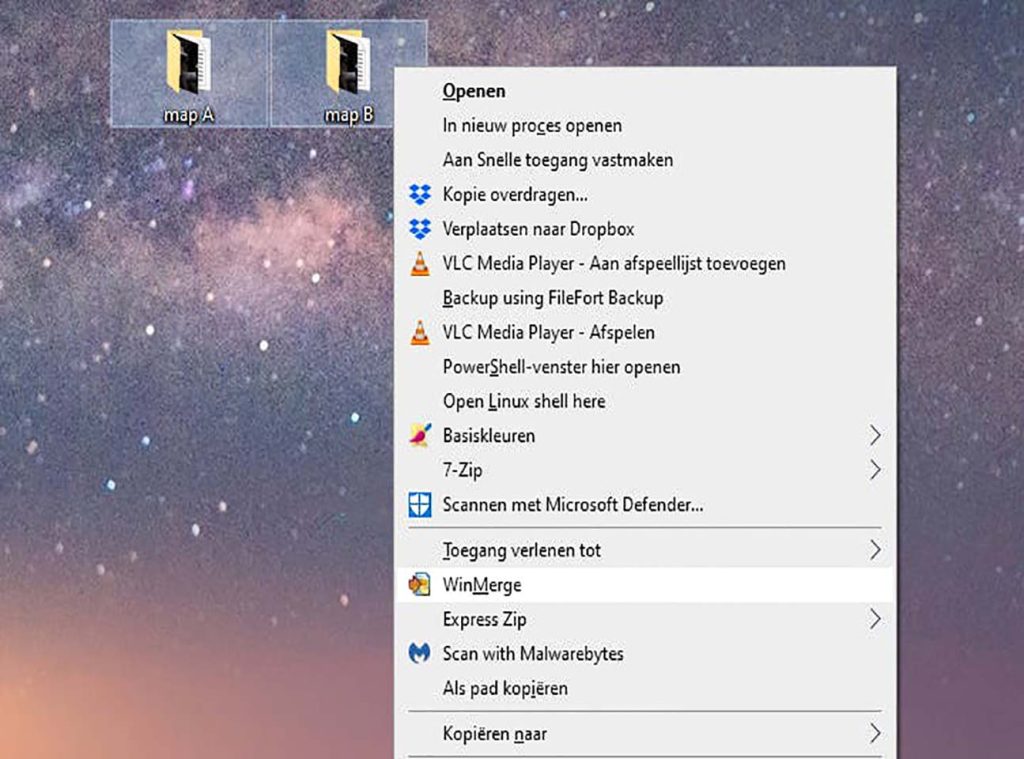
Na vele tools geprobeerd te hebben, ben ik uiteindelijk bij WinMerge terechtgekomen – een gratis, open source programma met ontzettend veel mogelijkheden. De installatie is simpel, en als je tijdens het installeren “Integratie met Verkenner” aanvinkt, kun je daarna gewoon met de rechtermuisknop mappen vergelijken.
Ik herinner me dat ik eens twee enorme projectmappen met honderden submappen vergeleek. WinMerge had in enkele seconden alles gescand. Het programma toont links- of rechtszijdige exclusieve bestanden, afwijkingen in naam, grootte of inhoud, allemaal netjes gerangschikt.
Bestanden die identiek zijn, krijgen een groen label. Bestanden met inhoudelijke verschillen worden rood gemarkeerd. En je kunt ze dubbelklikken om ze zij-aan-zij te bekijken. Het is overzichtelijk, visueel, intuïtief. Perfect.
Afbeeldingen vergelijken? Ja, dat kan ook!
Tot mijn verbazing kan WinMerge ook afbeeldingen vergelijken. Door gebruik te maken van overlay-technieken zoals XOR of markering, zie je direct waar de pixels verschillen. Ik heb dit gebruikt om iconen te vergelijken die bijna identiek leken, maar toch subtiele verschillen vertoonden – zoals één veranderde schaduw of een minimale kleurverschuiving.
Met één klik zag ik die verschillen letterlijk oplichten op mijn scherm. Een enorme hulp bij UI-audits en vormgevingsprojecten.
Tekstvergelijking: voor ontwikkelaars en schrijvers
Wanneer ik scripts schrijf of configuratiebestanden bewerk (zoals .json, .ini of .env), plak ik de oude en nieuwe tekst gewoon in de linker- en rechterkolom van WinMerge. De verschillen worden per regel gekleurd weergegeven, zodat je zelfs minimale wijzigingen direct herkent.
Het scheelt me uren frustratie bij debugging of wanneer ik versies wil controleren. Vooral als je met meerdere mensen aan hetzelfde project werkt, is dit een onmisbare tool.

Weergaveopties: focus op wat écht anders is
Standaard laat WinMerge alles zien, ook de bestanden die identiek zijn. Maar via het menu “Beeld” kun je dit aanpassen. Door “Toon alleen verschillende items” aan te vinken, wordt de lijst overzichtelijker.
Vooral wanneer ik back-ups controleer of schijven synchroniseer, wil ik snel naar de verschillen kijken. Deze instelling filtert de ‘ruis’ weg, zodat je efficiënter kunt werken.
Waar koop je betrouwbare computers en hardware in Nederland?
Voordat je met dit alles aan de slag kunt, heb je natuurlijk een goede computer nodig. Of een snelle SSD, of betrouwbare externe schijf. Gelukkig heb je in Nederland meerdere betrouwbare webshops:
- Coolblue.nl – uitstekende service, snelle levering, en een goed bereikbare klantenservice.
- Bol.com – vergelijkbaar met Amazon, enorm aanbod aan hardware, accessoires en software.
- MediaMarkt.nl – vaak scherpe acties, fysieke winkels en makkelijk afhalen.
- Alternate.nl – ideaal voor maatwerk-pc’s en losse onderdelen zoals grafische kaarten, moederborden en behuizingen.
- Informatique.nl – voor de technisch onderlegde gebruiker die op zoek is naar professionele apparatuur.
Mijn tip: check altijd de reviews, prijzen en retourvoorwaarden. Voor hardware zoals NAS-systemen, harde schijven of beeldschermen wil je zeker weten dat je een goede investering doet.
Beheers je data, beheers je rust
Elke keer dat ik bestanden vergelijk, voel ik dat ik grip krijg op mijn digitale omgeving. In een tijd waarin data ons overspoelt, heb je meer nodig dan opslag: je hebt overzicht, orde en zekerheid nodig.
Of je nu student bent, werknemer, maker of ondernemer – wanneer je leert hoe je bestanden goed vergelijkt, verandert er iets. Je ervaart rust. Je weet dat jouw werk niet per ongeluk verloren gaat in een wirwar van versies en back-ups.
Sinds ik WinMerge gebruik, doe ik standaard een controle na elke grote synchronisatie of back-up. Het is net als je deur op slot doen wanneer je vertrekt – het geeft gemoedsrust.
Als je nog twijfelt: begin gewoon met map-eigenschappen, probeer dan eens robocopy, en ontdek uiteindelijk de kracht van WinMerge. Je zult merken: zodra je dit eenmaal gewend bent, wil je nooit meer zonder.
Laat je niet verrassen door foutjes of verschillen die je pas te laat ontdekt. Vergelijk, controleer en bewaak je werk – want jouw data is waardevol.
Heeft u nog vragen over tools, platforms of installatiestappen? Dan help ik u graag verder.